Странице сајта
Prvi razred
Drugi razred
Учесници
Увод
Материјал за самостални рад док смо на паузи
SQL упити
Табеле
Форме
Упити
Извјештаји
Treći razred
Četvrti razred
Opšti predmeti
Brodomašinski tehničar
Nautički tehničar
Матура
Преквалификација
Увод
Током претходног градива упоузнали смо се са базама података, табелама и формама.Као што смо раније рекли базе података чувају податке у табеларном облику. При томе чувају се само основни подаци. Подаци који се могу извући из других података обично се не чувају у бази података. На примјер ако у бази података имамо податак да је неко купио одређен број неких артикала, и податак о њиховој цијени се налази у бази, онда у њој не чувамо податак о укупној цијени јер она је производ количине и цијене артикла по комаду.
Упити служе управо зато да из постојећих података у бази извучемо нове информације и/или извршимо неко филтрирање података.
Да би смо појаснили како се које од могућности Аксеса користе, узмимо претходни примјер. Купац Марко Марковић дошао је на касу у продавници са пет векни хлеба. Касирка уноси податке у базу користећи форме. Податке форме трансформишу у облик који табеле користе и сачувавају их у њима. Подаци који се биљеже су број артикала и врста артикла. Затим се позива упит, који врши обраду података за штампање рачуна (тј. рачуна укупну цијену). Подаци које израчуна упит се штампају помоћу извјештаја (радимо их у следећем тромесечју).
Једноставни упити
Сада ћу демонстрирати прављење најједноставнијег упита. Користим базу Царина која се може наћи на главној страни предмета као и на следећој вези.
Упит који ћемо направити има за циљ да излиста имена свих клијената царинског складишта (табела kupac) и њихове контакт телефоне.
Упити се праве одабиром иконице Query Design у табу Create.

Кликом на Query Design отвориће се нови упит као и прозор Show Table преко којег треба да одаберемо табеле и упите из којих црпимо податке које обрађујемо нашим упитом. Обично су подаци директно добијени из табела довољни, али понекад је потребно прво обрадити податке или довести их у жељени облик неким упитом, прије њихове финалне обраде другом упитом.
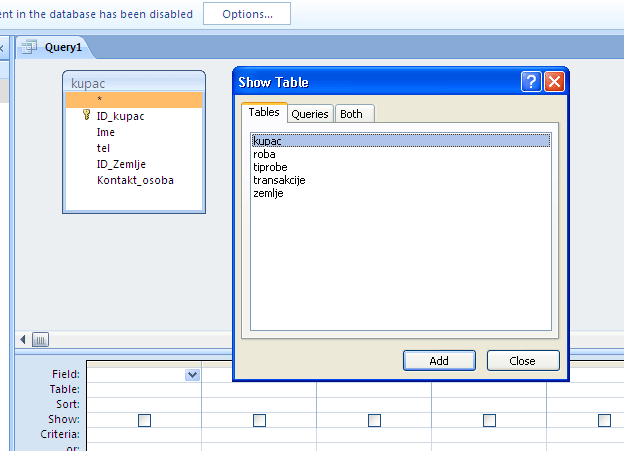
У нашем случају нама треба само табела kupac, те у прозору Show Table треба или двокликнути на жељену табелу, или је обиљежити и онда кликнути на дугме Add. У сваком случају када се све табеле које вам требају појаве у прозору за упит (као на претходној слици), прозор Show Table треба затворити кликом на дугме Close.
Сам прозор за израду упита састоји се из више важних дјелова. За сада ћемо покрити само оне који ће нам требати у изради овог једноставног упита. Такође обратити пажњу на то да је на следећој слици одабран таб Design, тако да ако невидите неке од ових опција највјероавтнији разлог за то је што сте у погрешном табу.
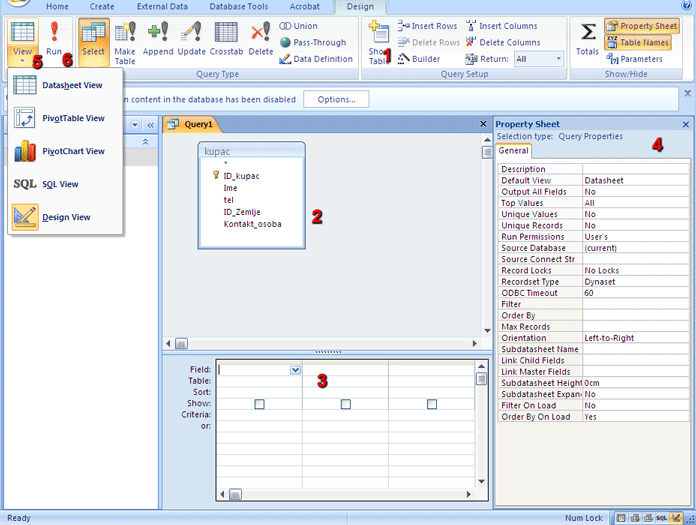
- Дугме које отвара прозор Show Table, и користимо га ако смо заборавили да уврстимо у упит неку табелу.
- Овај дио прозора приказује све табеле којима упит има приступ, као и релације између њих. Табеле које су вишак можете уклонити десним кликом на њу и одабирањем опције Remove table. УПОЗОРЕЊЕ: Додавање више табела него што је упиту потребно може дати резултате различите од очекиваних. Додавајте САМО оне табеле које намјеравате стварно користити у упиту, или које су вам потребне да повежете релацијама двије табеле.
- Колоне резултата упита. Резултати упита су у табеларном облику. Овдје превлачимо из (2) колоне/атрибуте/својства која желимо да се нађу у резултату. Такође у овој области подешавамо сортирање, филтрирање и рачунање резултата. У основи ово је НАЈВАЖНИЈИ дио прозора за упите.
- Својства самог упита. Генерално говорећи нећемо се претјерано користити овим дјелом прозора.
- Као и други објекти у Аксесу (табеле, форме, извјештаји итд) и упити имају више различитих начина изгледа. Тренутно смо у Design View у којем ћемо провести највише времена. Он нам омогућава да мјењамо сами упит. Datasheet View омогућава нам да видимо резултат упита. SQL View би могао бити интересантан напредним корисницима јер омогућава приступ самом SQL којим Аксес врши обраду и којег ми подешавамо преко Design View.
- Run покреће извршавање упита и приказује нам резултате у Datasheet View. НАПОМЕНА: Run је препоручени начин гледања резултата упита, јер Datasheet View приказује само резултат добијен током последњег покретања RUN
Према свему овоме, да би смо ми направили наш упит са именима фирми и контакт телефонима, из дјела са табелама у дио који садржи колоне упита треба превући колоне табеле kupac: Ime и tel. Ове колоне можемо додати упиту и двокликом на њих. Пошто их додамо прозор би требао изгледати овако:
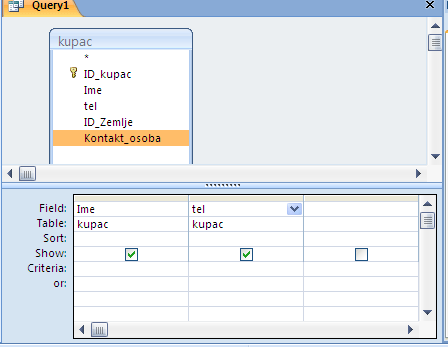
Као што можете видјети колоне представљају наравно колоне резултата, док редови представљају разна подешавања. Field и Table контролишу гдје се налазе подаци те колоне. Sort служи за подешавање сортирања резултата. Преко реда Show можемо САКРИТИ неку од колона из резултата уколико макнемо њен штрик. Criteria и or служе за додавање критеријума за филтрирање. За сада ова подешавање нећемо дирати.
Пошто смо додали жељене можемо видјети резултат нашег упита кликом на Run.
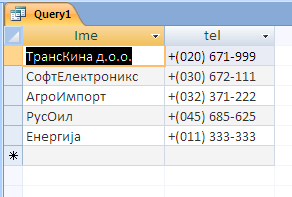
На крају сачувавамо наш упит, као што смо сачувавали и остале објекте (табеле и форме) кликом на иконицу дискете у горњем десном углу прозора.
Последња измена: среда, 6. фебруар 2013, 11:57