Странице сајта
Prvi razred
Drugi razred
Учесници
Увод
Материјал за самостални рад док смо на паузи
SQL упити
Табеле
Форме
Упити
Извјештаји
Treći razred
Četvrti razred
Opšti predmeti
Brodomašinski tehničar
Nautički tehničar
Матура
Преквалификација
У претходној лекцији већ сам дао преглед свих алатки које ћемо користити у овој лекцији. Према томе како бих се тачније изражавао, овдје ћу све алатке називати према табу на којем се налазе и према броју којим сам их обиљежио у претходној лекцији. Нпр. ако кажем да користим алатку Design-16, у питању је алатка обиљежена са 16 на овјој слици. Тако да препоручљиво је да имате ту лекцију негдје при руци док читате ово.
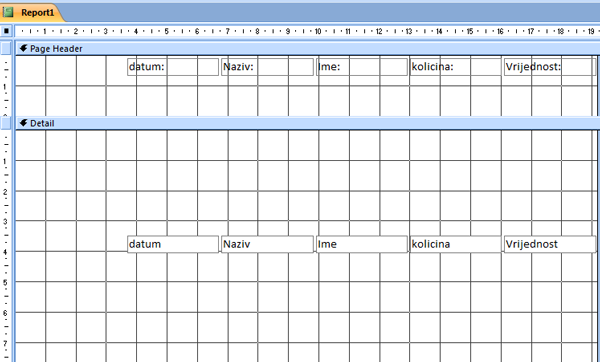
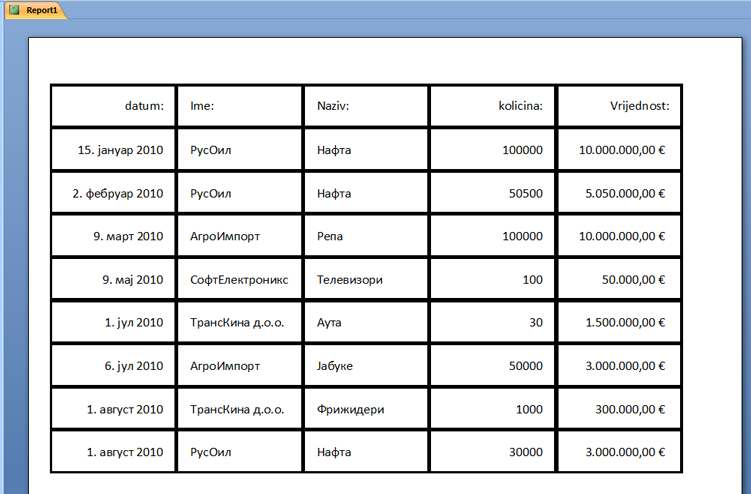
За овај извјештај корстићемо упит који смо већ направили у првој лекцији која се бавила извјештајима. Ако га већ имате направљеног није га потребно понов правити. Према томе направимо нови празни извјештај и обиљежимо горепоменути упит као извор. Затим отворите панел са пољима кликом на дугме Design-20, и у Details секцију убаците сва поља упита. Затим селектујте убачена поља и организујте их у табелу кликом на алтку Arrange-1. У овом тренутку највјероватније ће вам извјештај изгледати овако:
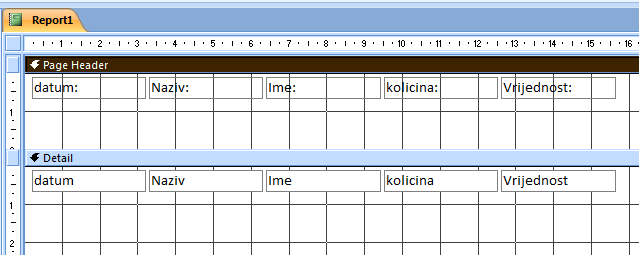
Селектујте само поља (тренутно то су све контроле у Detail секцији) и премјестите их у врх Detail секције. Примјетите да неможете да их помјерате лијево или десно већ само горе доље. То је послиједица алатке Arrange-1 која је повезала поља и ознаке (тренутно контроле у Page Header). Да би смо поља помјерили лијево или десно морамо обиљежити и поља и ознаке. Урадимо то сада и помјеримо их заједно тако да стоје уз лијеву ивицу. Послије овога извјешта изгледа овако.
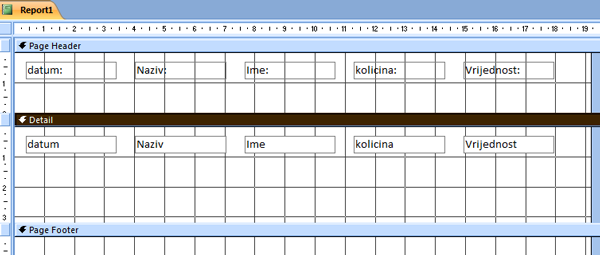
Уколико желимо повећати хоризонталан размак између наших "колона" то неможемо урадити ручно јер нам алатка Arrange-1 не допушта да помјерамо поља самостално лијево или десно. Рјешење овога проблема је или да поново омогућимо произвољно помјерање контрола тако што селектујемо поља и ознаке и кликнемо на дугме Arrange-3 које ће прекинути везе између ознака и поља, или можем да помоћу алатке Control Padding (Arrange-22) да ауоматски подесимо размак између колона. У сваком случају размакнимо кооне тако да извјештај изгледа овако:
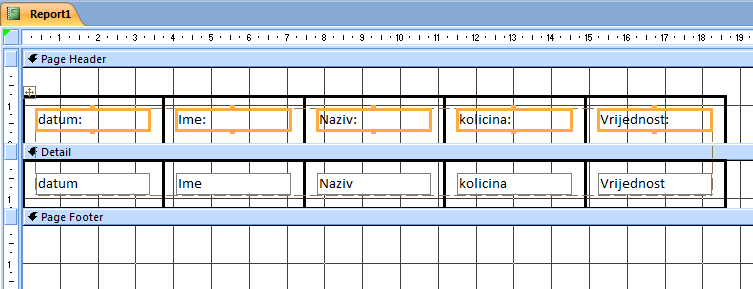
Ивице између ћелија/контрола можемо додати тако што обиљежимо све контроле и искористимо опцију Both алатке Gridlines из скупа алатки Design-22. У такође можемо подесити дебљине линија. Послије што подесимо дебљине линија, спустимо ознаке у заглављу ниже (морате селектовати све ознаке које смо рапоредили помоћу Arrange-1) и смањимо висину секције Detail на минимум наш извјештај изгледа овако:
Извјештај у режиму прегледа прије штампе изгледа овако:
Други аутоматкси начин да направимо табелу са оваквим размацима између поља би био да смо умјесто алатке Arrange-22, која је буквално подесила размак између контрола, користили Arrange-21. Ова алатка подешава унутрашње маргине контрола, то јесте раздаљину садржаја контроле од ивице. Уколико помоћу ове алатке подесимо ту раздаљину на Wide и онда повећамо већичине наших контрола ткао да су сви садржаји на средини, и на крају ставимо размак између контрола на None помоћу Arrange-22 добили би смо извјештај јако сличан овоме. Ово јесте дужи начин, али има предност у томе што преко њега можемо лако колоне и ћелије табеле бојати бојајући саме позадине котрола.
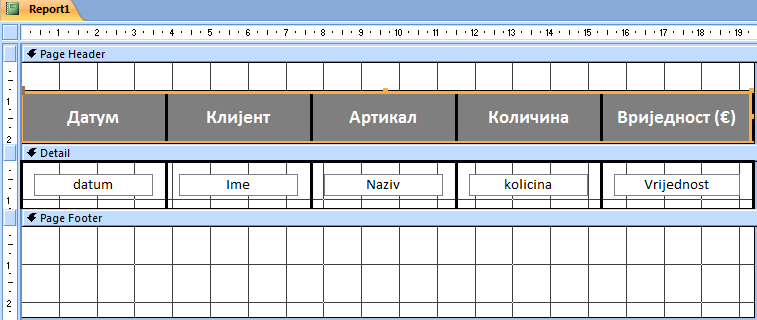
Пошто ми нисмо ово урадили на тај начин, да би смо обојали позадину првог реда табеле (ред из заглавља стране који садржи ознаке), морамо да се служимо триком. Трик се састоји у томе да обојимо неку ћелију или ред ткао што ИСПОД ње уметнемо правоугаоник (помоћу алатке/контроле Design-15). Правоугаоник мора бити исте величине као и ред/ћелија коју "бојамо". Његову боју позадине мјењамо преко "кантице" (Design-5) и ОБАВЕЗНО се морамо постарати да правоугаоник буде иза наших ознака и ивица ткао што ћемо пар пута притиснути дугме Arrange-6. Послије што то урадимо, и повећамо величину текста у ознакама, промјенимо њихов текст и боју, извјештај би требао изгледати овако:
Последња измена: четвртак, 11. април 2013, 10:50