Странице сајта
Prvi razred
Drugi razred
Учесници
Увод
Материјал за самостални рад док смо на паузи
SQL упити
Табеле
Форме
Упити
Извјештаји
Treći razred
Četvrti razred
Opšti predmeti
Brodomašinski tehničar
Nautički tehničar
Матура
Преквалификација
Раније смо научили како да правимо табеле (служе за чување/складиштење података), форме (служе за унос података) и упите (који служе за обраду података и извлачење информација из базе података). Извјештаји служе да припреме податке које добијамо или директно из табела или послије обраде упитима за штампу. Као такви за сваки извјештај треба направити упит који ће из базе набавити потребне податке, осим ако се не деси ријетки случај да нам требају подаци из само једне табеле или упит већ постоји. Такав елемент било он табела или извјештај из кога вучемо податке назваћемо ИЗВОРОМ.
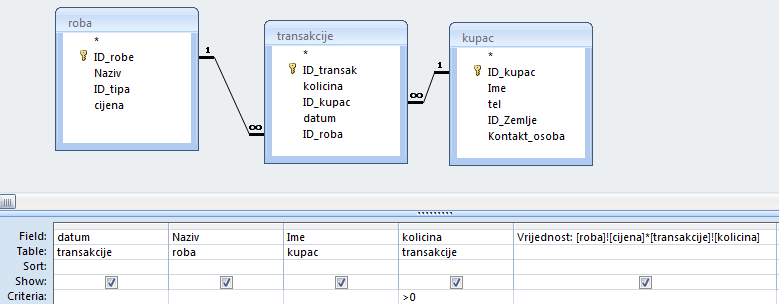


У овој лекцији коритићемо као и обично базу Царина. Да би смо демонсрирали елементе једног извјештаја и кораке његовог прављења користимо случај када нам је потребан извјештај који листа све улазе у складиште, датум, назив артикла, име клијента, количину робе и укупну вриједности робе. Као што смо већ рекли прво нам је потребан упит који ће нам пружити све ове потребне податке. Упит ћемо назвати Ulazi.
Само прављење извјештаја започињемо тако што кликнемо на дугме Report Design у табу Create.
Новонаправљен празан извјештај се састоји из три секције.
- Page Header - Као што му име каже у PageHeader стављамо све што желимо да се појави у заглављу (врху) сваке стране
- Page Footer - Као што му име каже у Page Footer стављамо све што желимо да се појави у фусноти (дну) сваке стране
- Detail - Ово је главна секција сваког извјештаја, и за сваки ред у извору података приликом штампе штампа се посебна Detail секција. Тако да ако имамо извјештај који враћа 6 редова података, Detail секција ће бити поновљена 6 пута.
Поред ове три постоје још двије секције које можемо укључити тако што урадимо десни клик на празан простор у извјештају и одаберемо опцију Report Header/Footer.
- Report Header - Садржај ове секције се појављује у извјештају само једанпут на почетку извјештаја.
- Report Footer - Садржај ове секције се појављује само једном у извјештају и то на његовом крају.
Послије што смо тиме направили празан извјештај, први корак нам је да одредимо одакле ћемо вући податке за наш извјештај. У овом случају вућићемо податке из упита Ulazi.
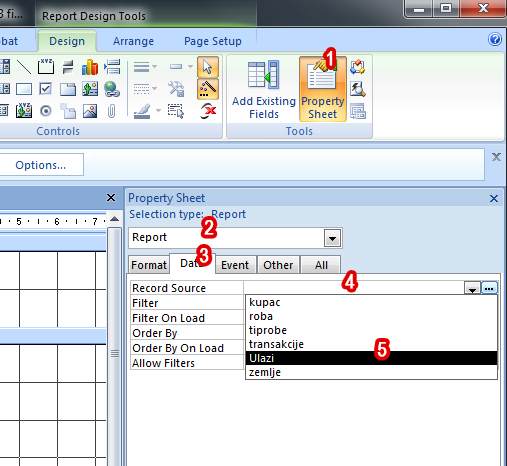
Извор података подешавамо тако што кликнемо на дугме Property Sheet (1) које се налази у табу Design, како би смо отворили прозор са својствима уколико је угашен (уколико је он већ упаљен дугме је видно већ притиснуто и поновним кликом на њега прозор се затвара). Потом у падајућем менију (2), гдје бирамо који елемент извјештајаљ подешавамо, одаберемо Report, и затим под картицом Data (3) подесимо својство Record Source (4) на наш жељени извор, у овом случају упит Ulazi (5).
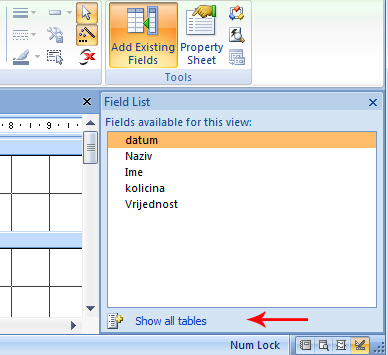
Послије што смо одабрали преко чега вучемо податке из базе, можемо поља упита додати у узвјештај преко дугмета Add Existing Fields.
Напоменимо да прозор/панел за додавање поља мора изгледати као на слици и листати само колоне које су дио нашег извора података (у овом случају то је наш упит). Уколико панел не изгледа овако и табеле а не само колоне мораћете га пребацити у овај режим кликомн на линк који ће бити на локацији која је обиљежена стријелицом.
Сама поља се могу додати у извјештај или њиховим превлачењем или двокликом на њихова имена.
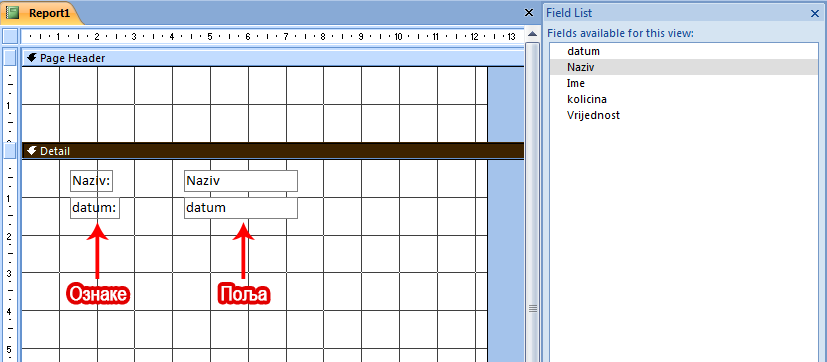
Када двокликнете на неко од имена колона, у извјештај ће аутоматски бити убачено поље и лабела (ознака) са њеним именом. Као што је приказано на слици.
Подсјетимо се разлике између два о којој смо још причали док смо радили са формама. Поље је елемент који превасходно служи да представља мјесто у извјештају гдје ће бити уписани подаци из базе. Текст који стоји уписан у поље у режиму Design View је НАЗИВ КОЛОНЕ из које ће бити узети подаци и на томн мјесту бити приказани у извјештају. И као такав ВЕОМА РИЈЕТКИ су случајеви када би сте морали да мјењате сами ручно садржај поља. Те стога немојте то радити.
Са друге стране ознака нам служи да убацимо неки текст на то мјесто у извјештају и њен садржај не зависи од базе. Ознаке или лабеле нам управо служе да можемо приказати неки текст ручно на извјештају.
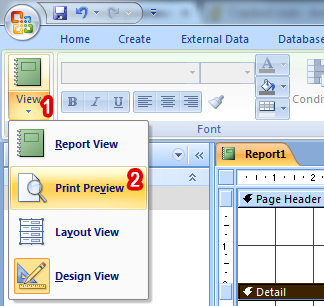
Ово постаје јасније уколико се на тренутак пребацимо у режим за штампање извјештаја (прије чега треба смањити висину секције Detail што више како празан простор испод наших поља неби безвезе трошио простор на папиру) који ће нам показати како ће извјештај изгледати када се одштампа на штампачу. Кораци су приказани на слици:
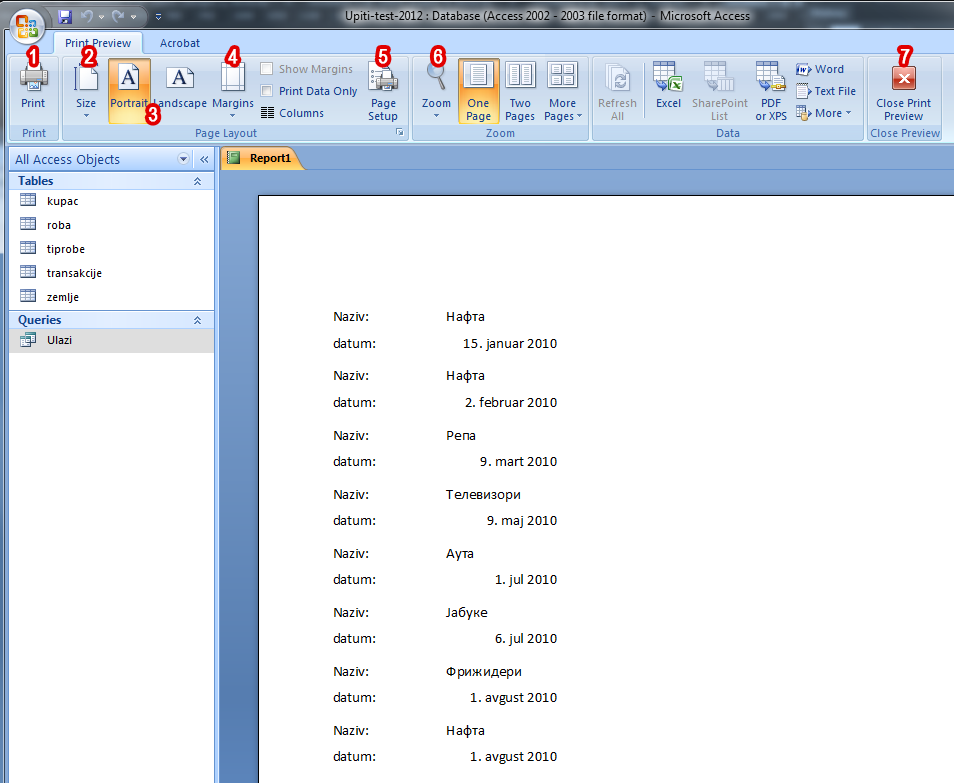
Режим за штампање (прецизније режим прегледа пред штампу), заједно са нашим извјештајем налази се на слици.
Као што можемо видјети садржаји поља су замјењени садржајем колона упита (и то колона чији је назив стојао уписан у пољу у режиму прављења (Design View)), док су ознаке истале непромјењене.
Укратко објаснимо алатке које су нам доступне у овом режиму (и обиљежене су на слици).
- Шаље тренутни извјештај штампачу на штампу.
- Преко ове алатке можемо поддешавати величину стране.
- Преко ова два дугмета можемо одредити да ли ће нам страна на којој штампамо извјештај бити усправна или хоризонтална.
- Служи за подешавањ маргина стране на којој штампамо извјештај.
- Омогућава детљаније подешавање стране то јесте опцијама 2-4.
- Омогућава нам да зумирамо и одзумирамо (увећамо и смањимо страну на екрану без утицања на њен штампани изглед).
- Кликом на ово дугме изаћи ћемо из овог режима и вратићемо се у претходни режим.
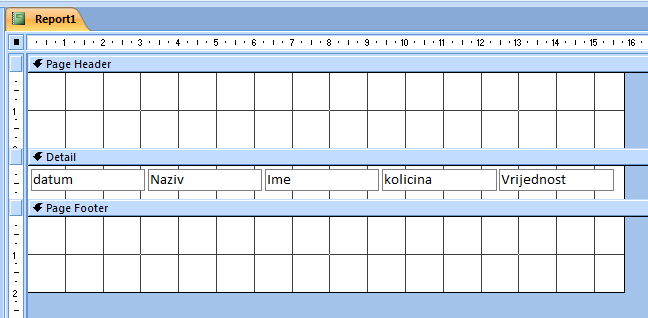
Сада када разумијемо разлике између ознака и поља није нам проблем да се вратимо у режим дизајнирања (Design View) и затим да убацимо сва поља/колоне у извјештај, обришемо њихове ознаке и посложимо поља као на слици.
Овакав најједноставнији извјештај можемо сачувати преко иконице дискете у горњем лијевом углу.
Последња измена: субота, 6. април 2013, 22:04